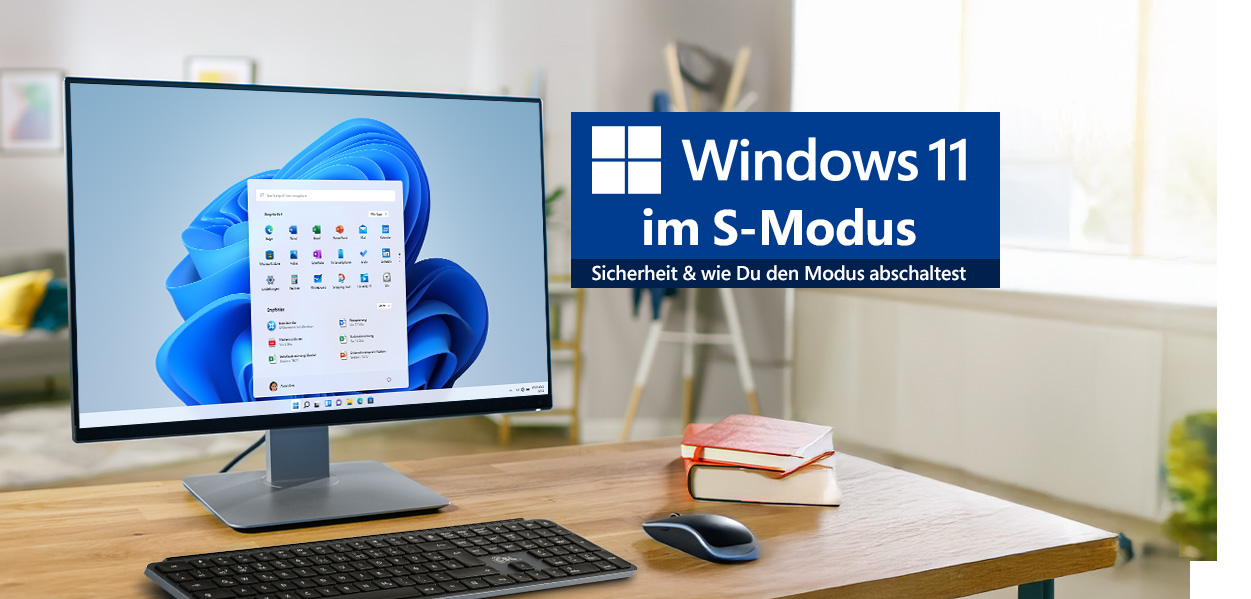
Windows 11 S-Mode sorgt bei vielen Nutzern für Stirnrunzeln. Vielleicht hast Du Dir einen neuen Windows 11 PC zugelegt und wunderst Dich, warum sich manche Programme nicht installieren lassen? Oder Du suchst nach einer sicheren Lösung für Deinen Familien-PC? In diesem Blog klären wir, was der Windows 11 S-Mode wirklich ist, warum ihn Microsoft eingeführt hat und wie Du in wenigen Schritten in die vollwertige Windows-Welt wechselst. Dich erwarten eine verständliche Anleitung, ein ehrlicher Blick auf die Vor- und Nachteile des S-Modes – und Tipps für die Praxis.
Inhalt
- Was ist Windows 11 S-Mode?
- Vorteile & Nachteile von Windows 11 S-Mode
- Für wen ist S-Mode geeignet? Wo ist er verfügbar?
- Windows 11 S-Mode vs. Home/Pro – ein Vergleich
- So schaltest Du den S-Mode ab: Schritt-für-Schritt-Anleitung
- Alternativen: Sofort startklar mit Windows 11 (Mini-PC, All-In-One, Desktop)
- Häufige Fragen & Probleme rund um Windows 11 S-Mode
- Fazit
Was ist Windows 11 S-Mode?
Der S-Mode (eigentlich: „Sicherheitsmodus“) ist eine spezielle Version von Windows 11, die Microsoft für mehr Sicherheit und Geschwindigkeit entwickelt hat. Sie ist ab Werk auf vielen Notebooks, Mini-PCs oder All-In-One-PCs installiert und richtet sich vor allem an Nutzer, die größten Wert auf Sicherheit und Einfachheit legen.
- Du kannst nur Apps aus dem Microsoft Store installieren.
- Alle Programme werden vorab von Microsoft geprüft.
- Auch der Browser ist vorgegeben – in der Regel ist es Microsoft Edge.
Damit schränkt der S-Mode die Systemnutzung zwar stark ein, verhindert aber auch wirksam Malware, Schadsoftware und unerwünschte Systemeingriffe. Gerade für Schule, Büro und Familien-PCs kann das ein echter Pluspunkt sein.
Vorteile und Nachteile: Ist der S-Mode für Dich?
| Vorteile des S-Mode | Nachteile des S-Mode |
|---|---|
|
|
Für wen ist der S-Modus bei Windows 11 sinnvoll – und welche Systeme gibt es?
Der S-Mode ist vor allem dann für Dich geeignet, wenn Du Wert auf stabile Performance und Schutz vor Fremdangriffen legst. Typische Einsatzbereiche sind:
- Geräte im Schulunterricht und Bildungseinrichtungen
- Firmenrechner für Mitarbeiter, die nur Microsoft-zertifizierte Software nutzen sollen
- Notebooks für ältere Menschen oder Kinder
- Alltagsgeräte als Familien-PC mit minimalem Wartungsaufwand
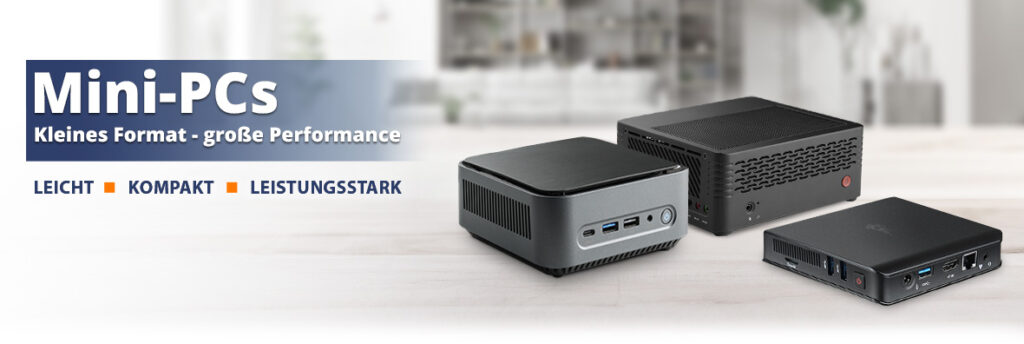
Viele neue Windows-PCs werden von CSL bereits mit klassischem Windows 11 ausgeliefert. Falls Du aber doch ein Gerät im S-Modus hast oder erwerben willst, findest Du passende Modelle z. B. bei den Mini-PCs mit Windows 11 oder All-in-One-PCs, zur Auswahl.
Windows 11 S-Mode vs. Windows 11 Home & Pro – was sind die Unterschiede?
| Feature | S-Mode | Home | Pro |
|---|---|---|---|
| App-Installation | Nur Microsoft Store | Beliebige Quellen | Beliebige Quellen |
| Browser-Auswahl | Nur Edge | Beliebig | Beliebig |
| PowerShell, CMD | Nein | Ja | Ja |
| Remote Desktop | Nein | Nein | Ja |
| Hyper-V, BitLocker | Nein | Nein | Ja |
| Upgrade aus S-Mode | Möglich | - | - |
Entscheide Dich bewusst: Brauchst Du ein rundum abgesichertes System für alltägliche Aufgaben? Oder willst Du Flexibilität, Programme aller Hersteller nutzen und dein Windows wie gewohnt anpassen? Dann solltest Du den S-Mode abschalten – wie das geht, liest Du gleich im nächsten Abschnitt...
Windows 11 S-Mode deaktivieren – so geht's!
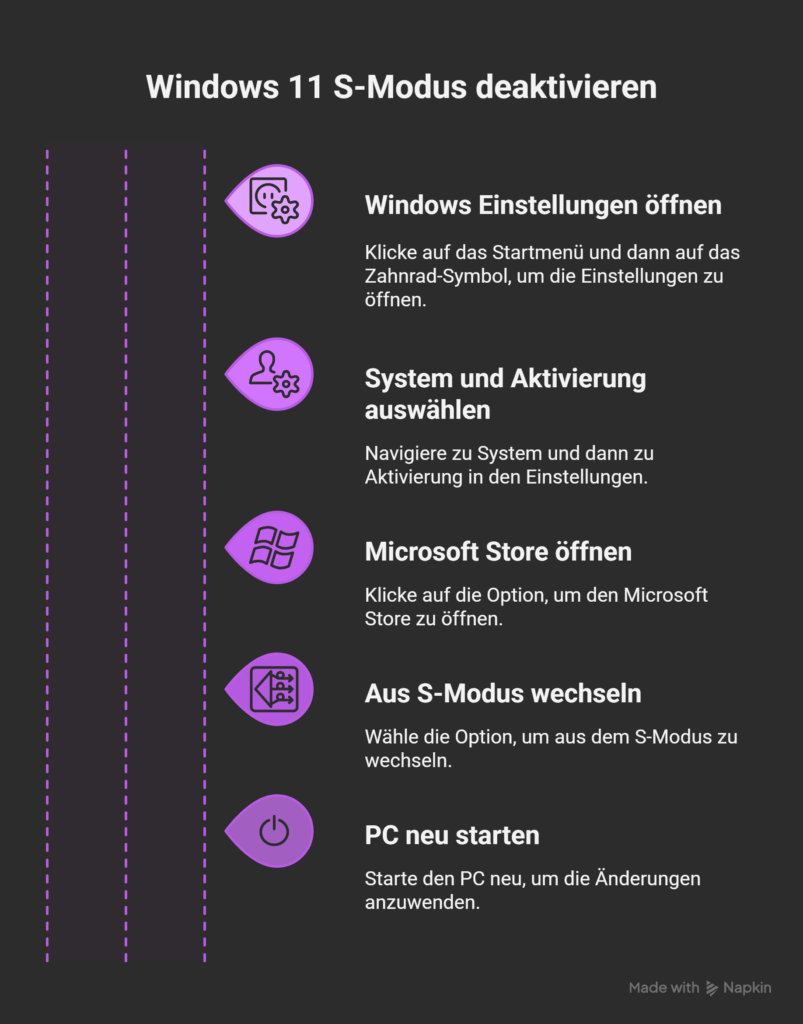
- Öffne die Windows Einstellungen: Klicke auf Start und dann auf Einstellungen (Zahnrad-Symbol).
- Wähle "System" und dann "Aktivierung": Jetzt siehst Du den Punkt „S-Modus“. Klicke darauf.
- Microsoft Store öffnen: Mit einem Klick wirst Du in den Store geleitet. Dort findest Du die Option „Aus S-Modus wechseln“ (manchmal: „Get“, „Deaktivieren“ oder „Switch“).
- Jetzt aus S-Mode wechseln: Ein Klick auf den Button genügt – nach wenigen Sekunden wird der Wechsel bestätigt.
- PC neu starten (empfohlen): Dein Gerät kann jetzt Programme beliebiger Herkunft und Browser nutzen. Hinweis: Das Deaktivieren ist nicht rückgängig zu machen – überlege Dir diesen Schritt gut!
Probleme beim Wechsel? In seltenen Fällen ist ein Microsoft-Konto nötig oder die Option ist ausgegraut. Prüfe, ob Dein Gerät mit dem Internet verbunden ist und alle Updates installiert wurden.
Alternativen ohne S-Mode: Windows 11 PCs, die sofort startklar sind
Keine Lust auf Einschränkungen und Umwege? Dann schau Dir direkt unsere PC-Systeme mit Windows 11 an. CSL liefert Dir Desktop-PCs, Mini-PCs oder All-in-One PCs mit vollwertigem Windows 11 Home oder Pro – ganz ohne S-Mode ab Werk! Wähle mit wenigen Klicks die optimale Ausstattung für Deinen Bedarf, alles sofort ab Lager verfügbar und versandfertig.

Häufige Fragen & Troubleshooting zum S-Mode
Kann ich den Windows 11 S-Mode wieder einschalten?
Nein. Nach dem Abschalten lässt sich Windows 11 S-Mode nicht mehr reaktivieren. Um ihn erneut zu nutzen, müsstest Du das System komplett neu installieren.
Kann ich im S-Modus von Windows 11 Programme installieren, die nicht im Microsoft Store sind?
Nur außerhalb des S-Mode! Vorher sind ausschließlich Apps aus dem Microsoft Store erlaubt.
Was passiert mit meinen Daten beim Wechsel aus dem Windows 11 S-Modus?
Alle Daten, Programme und Einstellungen bleiben erhalten – es wird lediglich eine Systemoption geändert.
Brauche ich ein Microsoft-Konto für den Wechsel aus dem Windows S-Modus?
Für das Deaktivieren kann manchmal ein Microsoft-Konto erforderlich sein.
Gibt es Risiken beim Abschalten des S-Modus bei Windows 11?
Generell besteht danach ein größeres Risiko durch Schadsoftware und Viren – aber Du gewinnst volle Flexibilität zurück. Mit einem aktuellen Virenschutz, regelmäßigen Updates und gesunden Download-Gewohnheiten bist Du weiterhin auf der sicheren Seite.
Fazit: Lohnt sich der S-Mode – oder lieber vollwertiges Windows 11?
Der S-Mode ist ideal für alle, die ein abgesichertes, wartungsarmes und performantes System suchen. Für E-Sport, kreative Anwendungen, individuelles Tuning oder das volle Windows-Ökosystem ist der Umstieg auf das vollständige Windows 11 beinahe Pflicht.
Willst Du sofort und unkompliziert auf ein komplettes Windows 11 wechseln? Dann entdecke jetzt die aktuelle Auswahl an Windows 11 PCs bei CSL Computer.