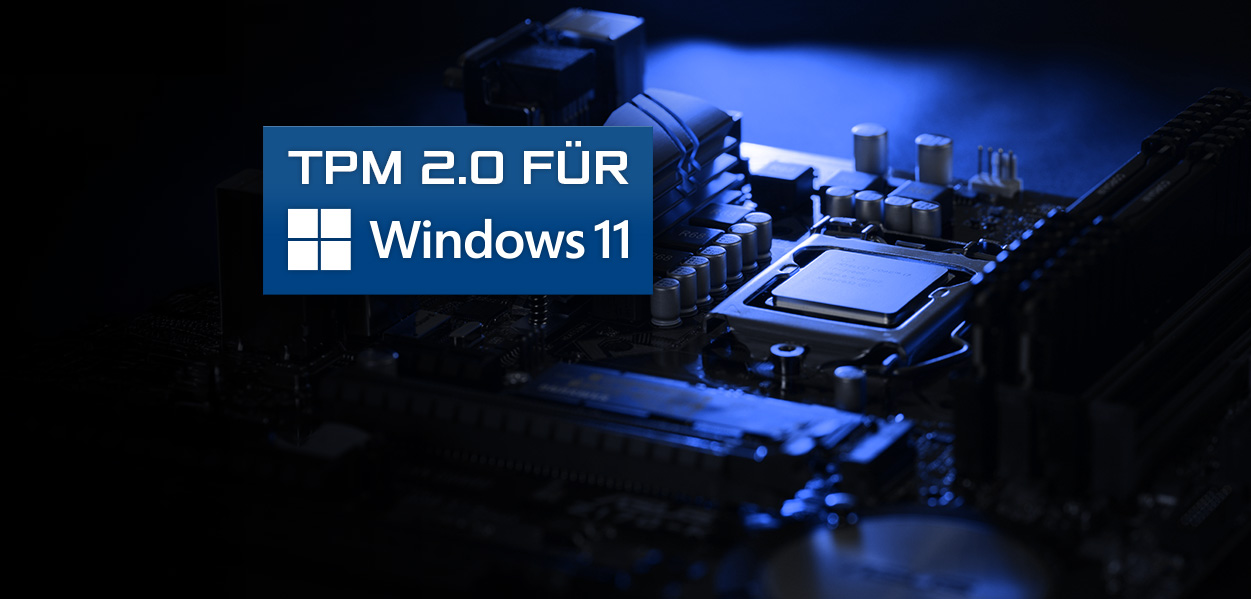
Die digitale Landschaft wandelt sich unaufhörlich, und mit ihr steigen die Anforderungen an die Sicherheit unserer Computersysteme. Im Zentrum dieser Entwicklung steht das Trusted Platform Module (TPM), insbesondere in seiner aktuellen Version, TPM 2.0. Dieses kleine, aber entscheidende Hardware-Bauteil ist nicht nur eine zentrale Anforderung für Windows 11, sondern auch ein Garant für ein deutlich höheres Sicherheitsniveau deines PCs. Doch was ist TPM 2.0 genau, warum ist es so wichtig, und welche Rolle spielt es angesichts des bevorstehenden Support-Endes von Windows 10?
Inhalt:
- Was ist TPM 2.0? Das Secure Element in deinem PC
- TPM 2.0 und Windows 11: Eine untrennbare Verbindung für mehr Sicherheit
- Secure Boot: Der digitale Wächter deines Systemstarts
- Das Support-Ende von Windows 10: Warum der Umstieg jetzt entscheidend ist
- Dein Weg zum Windows 11-fähigen System: Upgrade oder Neukauf?
- Fazit: TPM 2.0 – Dein Schlüssel zu einem zukunftssicheren PC
- Häufig gestellte Fragen (FAQ) zu TPM 2.0 und Windows 11
1. Was ist TPM 2.0? Das Secure Element in deinem PC
Das Trusted Platform Module (TPM) ist ein kleiner, kryptografischer Prozessor, der fest auf der Hauptplatine deines Computers integriert ist oder als separates Modul hinzugefügt werden kann. Es agiert wie ein sicherer Tresor für sensible Daten direkt in der Hardware deines PCs. TPM 2.0 ist die aktuelle und von Microsoft für Windows 11 geforderte Version, die erweiterte Sicherheitsfunktionen gegenüber der Vorgängerversion bietet.
1.1 Die Kernfunktionen von TPM 2.0
- Sichere Speicherung kryptografischer Schlüssel: Der TPM Chip kann digitale Schlüssel für die Festplattenverschlüsselung (z.B. BitLocker), Benutzerauthentifizierung und digitale Signaturen sicher speichern. Diese Schlüssel sind gegen Software-Angriffe geschützt und können nicht einfach ausgelesen werden. Selbst bei Diebstahl deines PCs bleiben deine Daten verschlüsselt, da der Entschlüsselungsschlüssel sicher im Modul liegt.
- Integritätsprüfung des Systemstarts (Secure Boot): In Zusammenarbeit mit Secure Boot, einer UEFI-Firmware-Funktion, prüft TPM 2.0 beim Systemstart, ob die Bootloader, das Betriebssystem und die Treiber unverändert und digital signiert sind. Erkennt es Manipulationen, kann der Startvorgang blockiert werden, was vor Rootkits und Bootkits schützt.
- Hardware-basierte Authentifizierung: Features wie Windows Hello (Fingerabdruck, Gesichtserkennung, PIN) nutzen die sichere Speicherung biometrischer Daten im TPM 2.0 Chip, wodurch die Authentifizierung robuster gegen Angriffe wird.
- Schutz vor Offline-Angriffen: Selbst wenn ein Angreifer physischen Zugriff auf deinen Computer erlangt und versucht, die Festplatte auszulesen, schützt TPM 2.0 die verschlüsselten Daten.
Die Frage "Was ist TPM 2.0?" lässt sich also kurz beantworten: Es ist eine unverzichtbare Hardware-Komponente, die deinen PC auf einer grundlegenden Ebene absichert und vor Manipulationen schützt.
2. TPM 2.0 und Windows 11: Eine untrennbare Verbindung für mehr Sicherheit
Microsoft hat TPM 2.0 zur Mindestanforderung für Windows 11 gemacht. Diese Entscheidung unterstreicht das verstärkte Sicherheitskonzept von Windows 11 und hat weitreichende Konsequenzen für alle Nutzer, die auf das neue Betriebssystem umsteigen möchten.
2.1 Warum Windows 11 TPM 2.0 verlangt
Die Gründe für diese strenge Anforderung sind vielfältig und zielen auf ein deutlich höheres Sicherheitsniveau für das gesamte Windows-Ökosystem ab:
- Verstärkter Schutz vor Malware und Rootkits: Die Kombination aus TPM 2.0 und Secure Boot erschwert es bösartiger Software erheblich, sich tief im System zu verankern und unerkannt zu agieren. Dies ist ein direkter Schutz vor Bedrohungen, die traditionelle Antivirenprogramme umgehen könnten.
- Verbesserte Datenverschlüsselung: Die Integration von TPM 2.0 ermöglicht eine robustere Implementierung von Festplattenverschlüsselung wie BitLocker, die die Daten der Nutzer besser vor unbefugtem Zugriff schützt. Ohne den TPM Chip ist BitLocker weniger sicher.
- Sicherere Benutzerauthentifizierung: Features wie Windows Hello profitieren von der Hardware-basierten Sicherheit des Trusted Platform Moduls, was die Authentifizierung robuster gegen Angriffe macht und die Privatsphäre der Nutzer besser schützt.
- Schutz vor Ransomware: Durch die Absicherung des Boot-Prozesses und die sichere Speicherung von Schlüsseln wird es für Ransomware schwieriger, das System zu kapern und Daten zu verschlüsseln.
- Grundlage für zukünftige Sicherheitsinnovationen: TPM 2.0 schafft eine solide Basis für zukünftige Sicherheitsfunktionen und -technologien, die Microsoft in Windows 11 und darüber hinaus integrieren möchte. Dies gewährleistet die Zukunftsfähigkeit deines Systems.
- Standardisierung und Zuverlässigkeit: Durch die Festlegung auf TPM 2.0 stellt Microsoft sicher, dass alle Windows 11 Geräte ein einheitliches, hohes Sicherheitsniveau bieten.
2.2 Ist dein PC TPM 2.0-fähig? So überprüfst und aktivierst du es
Viele moderne PCs verfügen bereits über TPM 2.0, auch wenn es im BIOS/UEFI möglicherweise deaktiviert ist. Hier erfährst du, wie du den Status prüfen kannst:
- Drücke die Windows-Taste + R, um den Ausführen-Dialog zu öffnen.
- Gib
tpm.mscein und drücke Enter. - Das "TPM-Verwaltung" -Fenster wird geöffnet. Unter "Status" siehst du, ob ein TPM vorhanden und einsatzbereit ist. Wenn ja, sollte dort "Das TPM ist einsatzbereit" stehen und unter "TPM-Herstellerinformationen" die Versionsnummer 2.0 angezeigt werden.
Alternativ: Nutze die offizielle "PC-Integritätsprüfung"-App von Microsoft. Diese App zeigt dir detailliert an, ob dein PC die Windows 11 Anforderungen erfüllt.
2.3 TPM 2.0 aktivieren: Schritt für Schritt im BIOS
Sollte dein TPM 2.0 deaktiviert sein ("TPM device is not detected" oder ähnliche Meldungen), musst du es im BIOS/UEFI deines PCs aktivieren. Die genauen Schritte können je nach Mainboard-Hersteller (ASUS, MSI, Gigabyte, Dell, HP, Lenovo etc.) variieren, aber die Vorgehensweise ist ähnlich:
- Starte deinen PC neu und drücke während des Startvorgangs die Taste (meist F2, Entf, F10 oder F12), um ins BIOS/UEFI zu gelangen.
- Suche in den BIOS-Einstellungen nach einem Bereich wie "Security", "Advanced", "Boot" oder "Peripherals".
- Halte Ausschau nach Optionen wie "TPM Device", "Trusted Platform Module", "Intel PTT" (Platform Trust Technology) oder "AMD fTPM" (Firmware TPM).
- Aktiviere die gefundene Option. Wähle meist "Enabled" oder "PTT/fTPM".
- Speichere die Änderungen (oft F10) und starte den PC neu.
Nach dem Neustart kannst du erneut tpm.msc ausführen, um zu prüfen, ob TPM 2.0 aktiviert ist.
2.4 TPM 2.0 nachrüsten? Wann es Sinn macht und wann nicht
Die Frage "TPM 2.0 nachrüsten?" kommt oft auf, wenn ein älterer PC die Anforderung nicht erfüllt.
- Hardware-Modul nachrüsten: Einige ältere Mainboards (oft von ca. 2015-2017) besitzen einen speziellen TPM Header, an den ein separates Modul angeschlossen werden kann. Dies ist eine Option, wenn dein Mainboard diesen Anschluss bietet. Die Verfügbarkeit dieser Module kann jedoch begrenzt sein.
- Firmware TPM (fTPM/PTT): Viele moderne CPUs (Intel ab 8. Gen, AMD ab Ryzen 2000) verfügen über ein integriertes Firmware-TPM, das du im BIOS aktivieren kannst. Hier ist kein Hardware-Modul nötig.
- Wann Neukauf sinnvoller ist: Wenn dein PC sehr alt ist und weder einen TPM Header noch ein integriertes Firmware-TPM besitzt, ist ein Nachrüsten in der Regel nicht möglich oder unwirtschaftlich. In diesem Fall ist der Kauf eines neuen, Windows 11 kompatiblen PCs die sinnvollere und zukunftssicherere Lösung.
3. Secure Boot: Der digitale Wächter deines Systemstarts
Neben TPM 2.0 ist auch Secure Boot eine entscheidende Anforderung für Windows 11. Beide Technologien arbeiten Hand in Hand, um ein umfassendes Sicherheitsgerüst zu schaffen.
3.1 Was ist Secure Boot?
Secure Boot ist eine Sicherheitsfunktion in der UEFI-Firmware deines Computers. Sie wurde entwickelt, um zu verhindern, dass bösartige Software (Malware, Rootkits) oder nicht autorisierte Betriebssysteme während des Startvorgangs geladen werden. Secure Boot stellt sicher, dass nur vertrauenswürdige Software, die mit einem gültigen digitalen Zertifikat signiert ist, beim Systemstart ausgeführt werden kann.
3.2 Wie Secure Boot und TPM 2.0 zusammenarbeiten
Die Kombination aus Secure Boot und TPM 2.0 bildet eine starke Verteidigungslinie:
- TPM 2.0: Speichert kryptografische Hashes (digitale Fingerabdrücke) der kritischen Boot-Komponenten.
- Secure Boot: Prüft bei jedem Start, ob die Signaturen dieser Komponenten gültig sind und mit den im TPM gespeicherten Hashes übereinstimmen.
Wenn eine Komponente manipuliert oder unautorisiert ist, erkennt Secure Boot dies und verhindert, dass das System startet. Dies schützt vor Angriffen, die versuchen, sich vor dem Laden des Betriebssystems einzunisten und so unentdeckt zu bleiben.
3.3 Überprüfung und Aktivierung von Secure Boot
Die Überprüfung und Aktivierung von Secure Boot erfolgt ebenfalls in den UEFI/BIOS-Einstellungen deines Computers. Suchen Sie nach Optionen wie "Secure Boot", "CSM (Compatibility Support Module)" oder "Boot Mode". Secure Boot muss aktiviert und der "Boot Mode" auf "UEFI" (nicht "Legacy" oder "CSM") eingestellt sein.
4. Das Support-Ende von Windows 10: Warum der Umstieg jetzt entscheidend ist
Das nahende Support-Ende für Windows 10 im Oktober 2025 ist ein weiterer wichtiger Grund, sich jetzt mit TPM 2.0 und dem Umstieg auf Windows 11 zu beschäftigen. Ein nicht unterstütztes Betriebssystem birgt erhebliche Risiken.
4.1 Die Risiken eines veralteten Windows 10 Systems
- Erhöhtes Sicherheitsrisiko: Ohne regelmäßige Sicherheitsupdates ist dein Windows 10 System anfälliger für neue Viren, Malware und Ransomware. Dein Computer wird zu einem leichten Ziel für Cyberkriminelle.
- Kompatibilitätsprobleme: Neue Software und Hardware-Komponenten werden möglicherweise nicht mehr korrekt oder gar nicht mehr mit einem veralteten Betriebssystem funktionieren.
- Kein technischer Support: Bei Problemen oder Fragen zu Windows 10 erhältst du keine direkte Unterstützung mehr von Microsoft.
Ein Windows 11 Upgrade oder der Neukauf eines Windows 11 kompatiblen PCs ist die einzig sinnvolle und sichere Lösung für die meisten Nutzer.
5. Dein Weg zum Windows 11-fähigen System: Upgrade oder Neukauf?
Die Entscheidung, ob du dein aktuelles System aufrüstest oder einen neuen PC kaufst, hängt von verschiedenen Faktoren ab. Das zentrale Kriterium ist dabei immer die Kompatibilität.
5.1 Prüfe die Kompatibilität deines aktuellen PCs für Windows 11
Nutze die "PC-Integritätsprüfung" von Microsoft, um zu sehen, ob dein aktueller PC die Windows 11 Anforderungen erfüllt. Achte dabei besonders auf:
- Prozessor: Ein Intel Core der 8. Generation oder neuer, oder ein AMD Ryzen 2000-Serie oder neuer.
- RAM: Mindestens 4 GB Arbeitsspeicher.
- Speicherplatz: Mindestens 64 GB freier Speicherplatz.
- TPM 2.0: Muss vorhanden und aktiviert sein.
- Secure Boot: Muss aktiviert sein.
- Grafikkarte: DirectX 12-kompatibel mit WDDM 2.0-Treiber.
5.2 Upgrade: Wann es sinnvoll ist, TPM 2.0 zu aktivieren
Wenn dein PC alle Anforderungen erfüllt, aber TPM 2.0 nur deaktiviert ist, ist ein Upgrade deines Betriebssystems in der Regel die kostengünstigste Lösung. Auch eine RAM-Erweiterung oder der Austausch einer HDD gegen eine SSD können die Leistung deines PCs deutlich verbessern.
Wann ein Upgrade nicht sinnvoll ist: Wenn dein Prozessor zu alt ist und kein integriertes Firmware-TPM unterstützt oder wenn andere Kernkomponenten die Anforderungen nicht erfüllen, ist ein Upgrade nicht möglich oder unwirtschaftlich. Versuche nicht, Windows 11 ohne TPM installieren zu wollen, da dies zu erheblichen Sicherheitsproblemen führen kann.
5.3 Neukauf: Die zukunftssichere Option mit garantierter TPM 2.0 Unterstützung
Ein Neukauf ist die empfehlenswerteste Option, wenn dein aktueller PC die Hardware-Anforderungen nicht erfüllt oder bereits sehr alt ist. Ein neues System bietet dir:
- Garantierte Windows 11 Kompatibilität: Alle neuen PCs werden ab Werk Windows 11-kompatibel sein und kommen meist bereits mit vorinstalliertem Windows 11.
- Neueste Hardware: Du profitierst von den neuesten Prozessoren (z.B. Intel Core Ultra Prozessoren, wie sie in den ASUS NUC 14 Pro+ Modellen zum Einsatz kommen), schnellerem RAM (DDR5), NVMe-SSDs und besseren Grafiklösungen.
- Optimale Performance: Neue Systeme sind perfekt auf Windows 11 abgestimmt und bieten die beste Leistung und Effizienz.
- Geringerer Stromverbrauch: Moderne Komponenten sind oft energieeffizienter.
- Herstellergarantie und Support: Du hast die Sicherheit einer neuen Garantie und kannst den Herstellersupport in Anspruch nehmen.
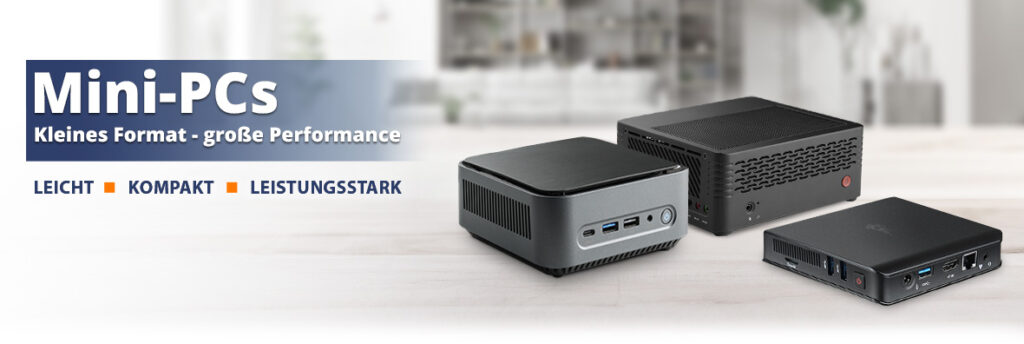
Besonders empfehlenswert für Neuanschaffungen sind Mini-PCs mit Windows 11 wie die ASUS NUCs. Sie bieten die Leistung eines Desktops in einem extrem kompakten Format, sind oft sehr leise oder sogar lüfterlos und ideal für Home-Office, Business oder Multimedia. Alle PC-Systeme mit Windows 11 bei CSL-Computer sind selbstverständlich TPM 2.0-fähig.
Fazit: TPM 2.0 – Dein Schlüssel zu einem zukunftssicheren PC
Das Trusted Platform Module 2.0 ist nicht nur eine technische Anforderung für Windows 11, sondern ein essenzieller Baustein für die moderne PC-Sicherheit. Angesichts des bevorstehenden Support-Endes von Windows 10 ist es entscheidend, die Bedeutung von TPM 2.0 zu verstehen und sicherzustellen, dass dein System die Anforderungen für Windows 11 erfüllt.
Ob du TPM 2.0 aktivieren musst, ein Modul nachrüsten kannst oder der Neukauf eines Windows 11 kompatiblen PCs die beste Lösung ist – handle jetzt, um die volle Sicherheit und Leistung von Windows 11 zu genießen. Die Investition in einen zukunftssicheren PC zahlt sich durch erhöhte Produktivität, verbesserten Schutz vor Cyberbedrohungen und einen reibungslosen digitalen Alltag aus.
Entdecke jetzt die große Auswahl an TPM 2.0-fähigen PC-Systemen mit Windows 11 bei CSL-Computer und starte sicher in die digitale Zukunft!
Häufig gestellte Fragen (FAQ) zu TPM 2.0 und Windows 11
Was ist TPM 2.0 und warum brauche ich es für Windows 11?
TPM 2.0 (Trusted Platform Module) ist ein Hardware-Sicherheitschip, der kryptografische Schlüssel sicher speichert und die Integrität des Systemstarts überprüft. Windows 11 benötigt TPM 2.0, um erweiterte Sicherheitsfunktionen wie BitLocker-Verschlüsselung, Windows Hello und den Schutz vor Boot-Kits zu gewährleisten. Es ist eine grundlegende Voraussetzung für die höhere Sicherheitsarchitektur von Windows 11.
Wie kann ich TPM 2.0 aktivieren, wenn es deaktiviert ist?
Wenn dein PC über ein TPM 2.0 Modul (oder Firmware-TPM wie Intel PTT/AMD fTPM) verfügt, ist es oft im BIOS/UEFI deaktiviert. Du kannst es dort im Bereich "Security" oder "Advanced" finden und "TPM aktivieren". Speichere die BIOS-Einstellungen und starte den PC neu.
Was passiert, wenn ich Windows 10 nach dem Support-Ende weiter nutze?
Nach Oktober 2025 erhält Windows 10 keine kostenlosen Sicherheitsupdates mehr. Dein System wird dadurch anfälliger für neue Viren, Malware und andere Cyberbedrohungen. Es kann auch zu Kompatibilitätsproblemen mit neuer Software oder Hardware kommen. Die Risiken für Datensicherheit und Funktionalität steigen erheblich, weshalb ein Windows 11 Upgrade dringend empfohlen wird.
Kann ich Windows 11 ohne TPM 2.0 installieren?
Offiziell ist die Installation von Windows 11 ohne TPM 2.0 nicht vorgesehen und nicht empfohlen. Obwohl es inoffizielle Methoden geben mag, um die Anforderung zu umgehen, birgt dies erhebliche Sicherheitsrisiken, da wichtige Schutzfunktionen dann nicht aktiv sind. Langfristig ist ein Windows 11 kompatibler PC mit funktionierendem TPM 2.0 die sicherste Lösung.
Lohnt sich ein Mini-PC mit TPM 2.0?
Ja, absolut! Mini-PCs mit Windows 11 sind kompakt, energieeffizient und bieten dank TPM 2.0 die volle Sicherheit von Windows 11. Sie eignen sich hervorragend für Office, Home-Office, Multimedia und sind dabei oft sehr leise oder sogar lüfterlos.
Muss ich TPM 2.0 nachrüsten, wenn mein PC kein TPM hat?
Wenn dein Mainboard einen TPM Header besitzt, kannst du unter Umständen ein externes TPM 2.0 Modul nachrüsten. Bei älteren PCs ohne diese Möglichkeit ist ein Neukauf eines Windows 11 kompatiblen PCs die zuverlässigere und zukunftssicherere Option.
Was ist der Unterschied zwischen TPM 1.2 und TPM 2.0?
TPM 2.0 ist eine modernere und sicherere Version des Trusted Platform Module. Es bietet erweiterte kryptografische Algorithmen und eine flexiblere Architektur. Windows 11 erfordert explizit TPM 2.0, während TPM 1.2 nicht mehr ausreichend ist.
Kann ich mein Windows 10 auf Windows 11 upgraden, wenn TPM 2.0 fehlt?
Offiziell ist ein Windows 11 Upgrade ohne TPM 2.0 nicht möglich. Du müsstest entweder TPM 2.0 aktivieren oder nachrüsten, falls die Hardware es zulässt. Ansonsten ist der Kauf eines neuen, Windows 11 kompatiblen PCs die empfohlene Vorgehensweise.
Wo finde ich PCs mit TPM 2.0?
Alle neuen PC-Systeme mit Windows 11 bei CSL-Computer verfügen über TPM 2.0. Dazu gehören: